2026年7月25日
Ampoule Pickerを公開しました!
アドバンスで手に入る「染色アンプル」の色データを公開しました!
色をRGBやHSVといった絞り込みを使ってしぼりこんで、
出てきた色候補のひとつをクリックすることで、実際にその色で染めることまで出来てしまいます!
べんり~!
以下は使い方です!
ここをクリックでAmpoule Pickerに入れます!
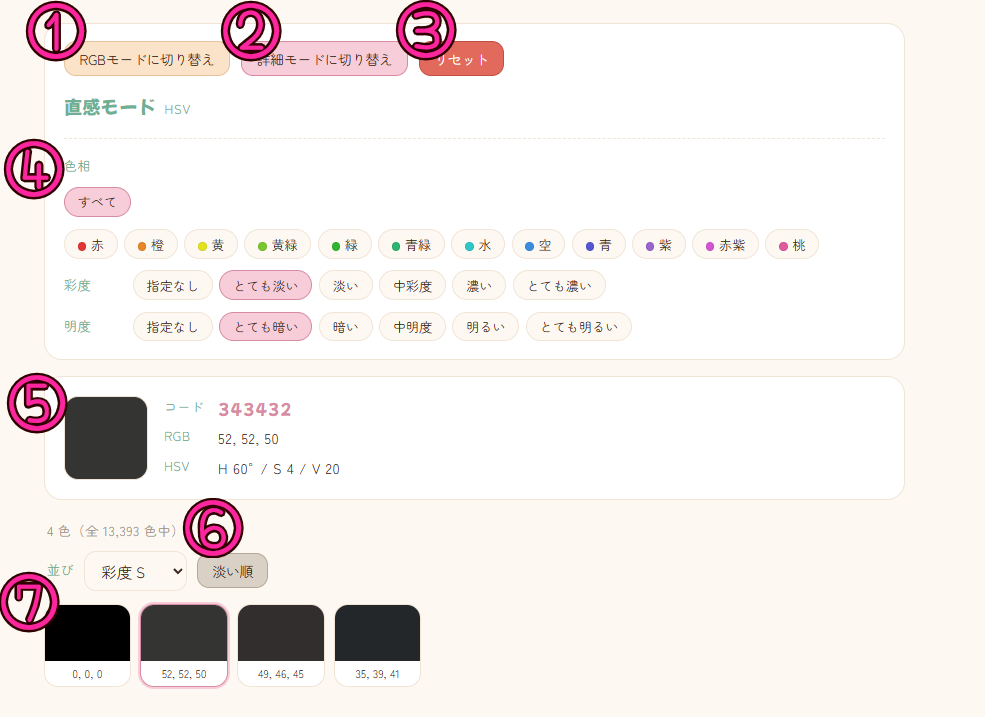
①モード切替のボタンその1
RGBモード・HSVモードを切り替えます!
※ RGBモード
いつものマビノギの染色アンプルで使っている指標と同じイメージで使えるモードで
R=赤 G=緑 B=青
の量の多さで色を決めるモードです。
※ HSVモード
こちらは、マビノギしかしていないと馴染みがないかもしれませんが、
H=色合い(色相) S=彩度 V=明度
で色を決めるモードです。
②モード切替のボタンその2
直感モード・詳細モードの切り替えを行います!
※ 直感モード
直感的にボタンで色のしぼりこみを行うモードです。
ほんとにざっくりとしか絞り込めないですので、できれば詳細モードがいいとおもいます…!
※ 詳細モード
RGBやHSVのバーの上にのっている2つのピンを動かして、細かく色のしぼりこみを行うモードです。
③リセットボタン
このボタンをおすと、④で操作した絞り込みのリセットができます
④操作UI
じっさいに、ここをぽちぽちして色を絞り込みます
直感×RGB
直感×HSV
詳細×RGB
詳細×HSV
の4種類のUIが、ここで切り替わります。
⑤色確認バー
⑦で実際に選んだ色の情報(カラーコード、RGB、HSV)を確認できます。
⑥ソートバー
並び のところをホイールで上下、もしくはクリックすると、⑦の色一覧の並びの順番を変えることができます。
彩度なら、淡い順・濃い順に。。といった感じです!
SV空間タブは説明がちょこっと難しいので、なにがおきてるか分かる人だけ使ってもらえればと思います><
⑦色一覧
ここをクリックすると、⑤でその色の情報の確認ができ、
さらにクリップボードにカラーコードの保存が行われます。
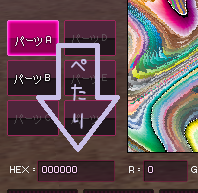
このカラーコードを「HEX」って書いてある欄に貼ると
その色で実際にマビノギで染めることができます!!
便利~!
さいごに
パレットのSSを数枚ぱしゃりと取りまして、
アプリに読ませて一色ずつ色を拾って作りましたので、安心してお使いください!
データひっこぬいたりはしてないよ
ただ、拾い方の都合で、もしかしたら不足や間違いがあるかもしれません。
これに近い色ってパレットにあるのかな、って気になった時にでも、お使いいただけたらなとおもいます!